使い方
まずシンプルな座席表を作成し、必要に応じてレイアウト情報を追加します。
座席を設定
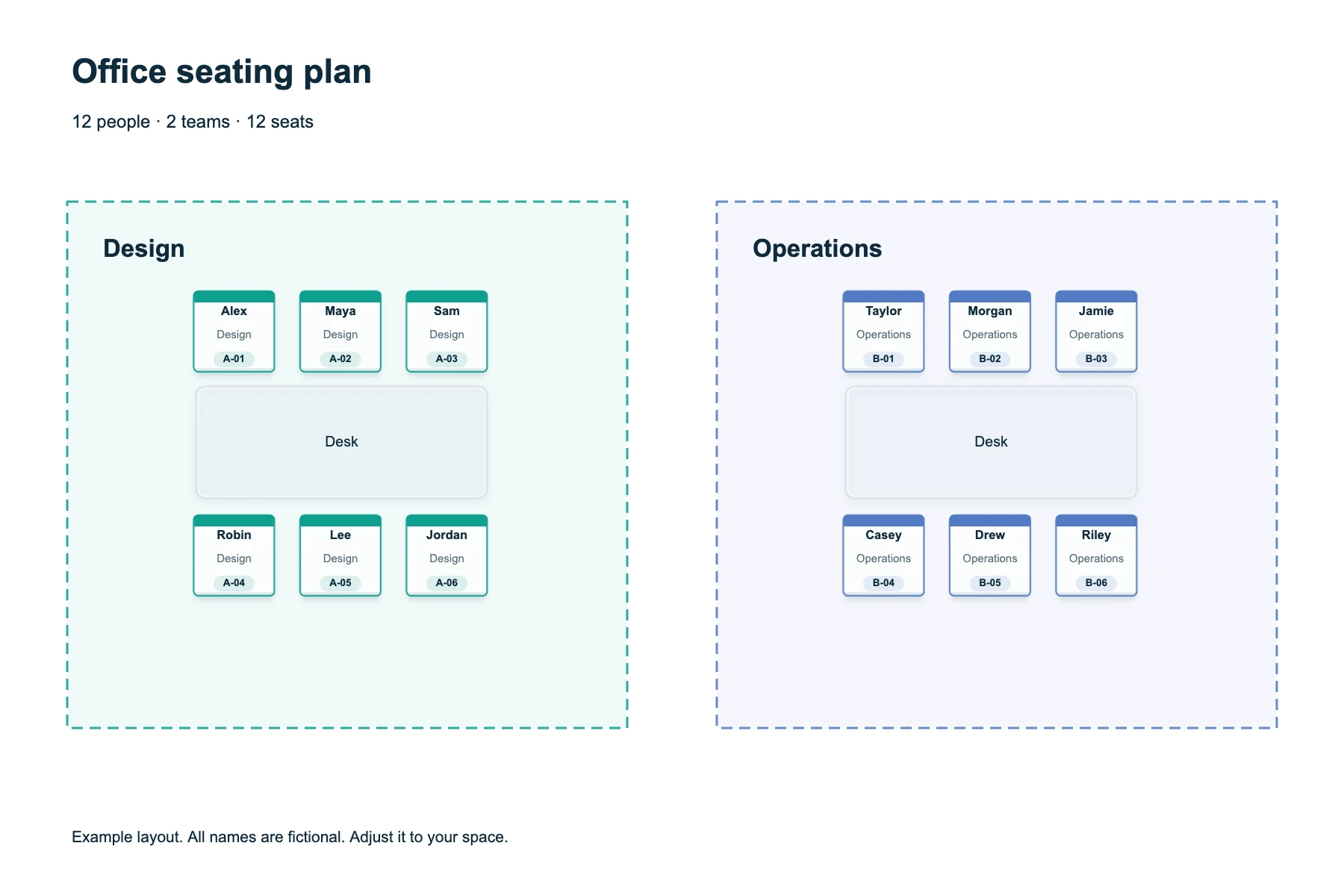
プロジェクト設定でオフィスシーンを選択し、座席を配置します。
従業員をインポート
ExcelまたはCSVのリストをインポートし、各列を対応付けます。
座席を割り当て
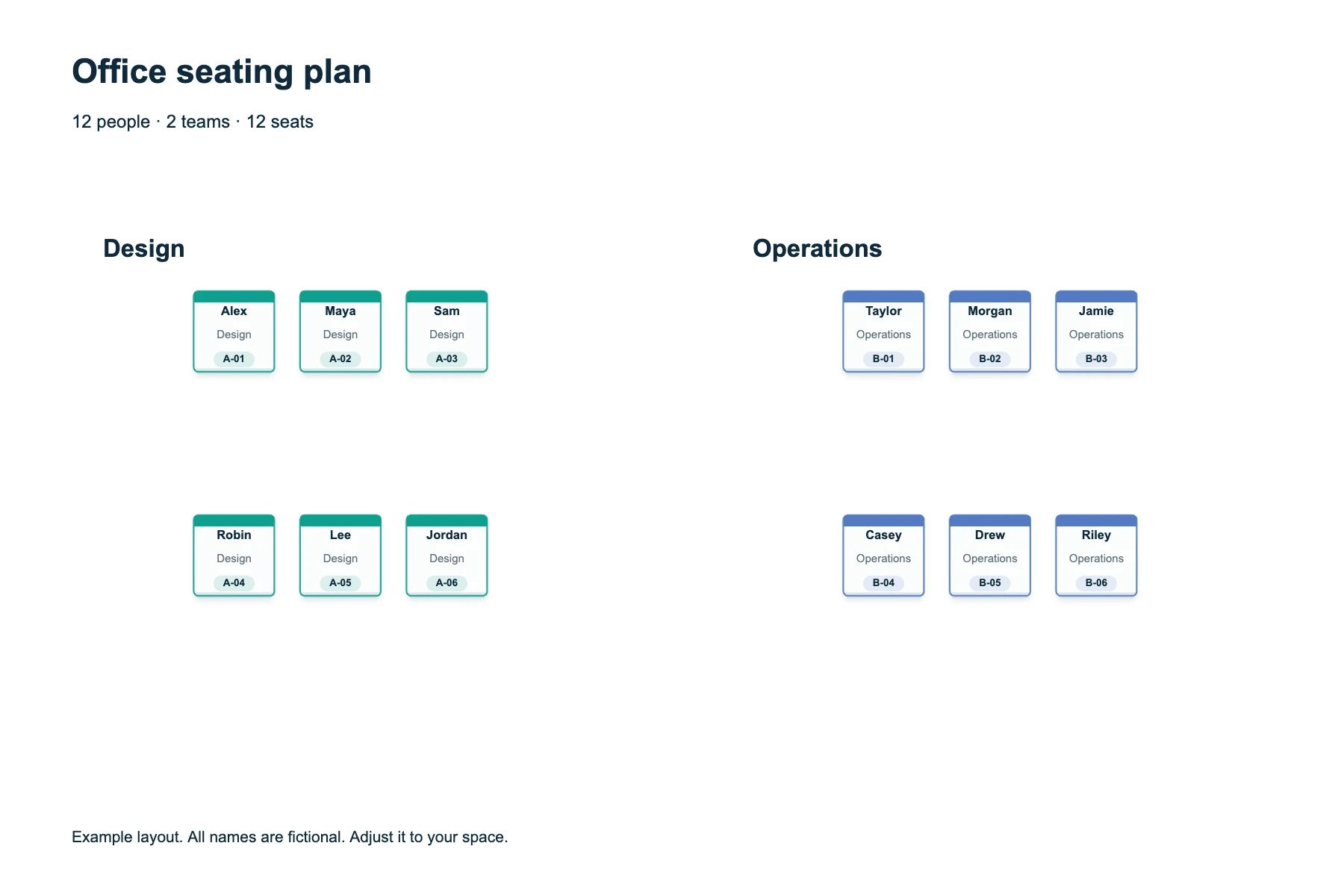
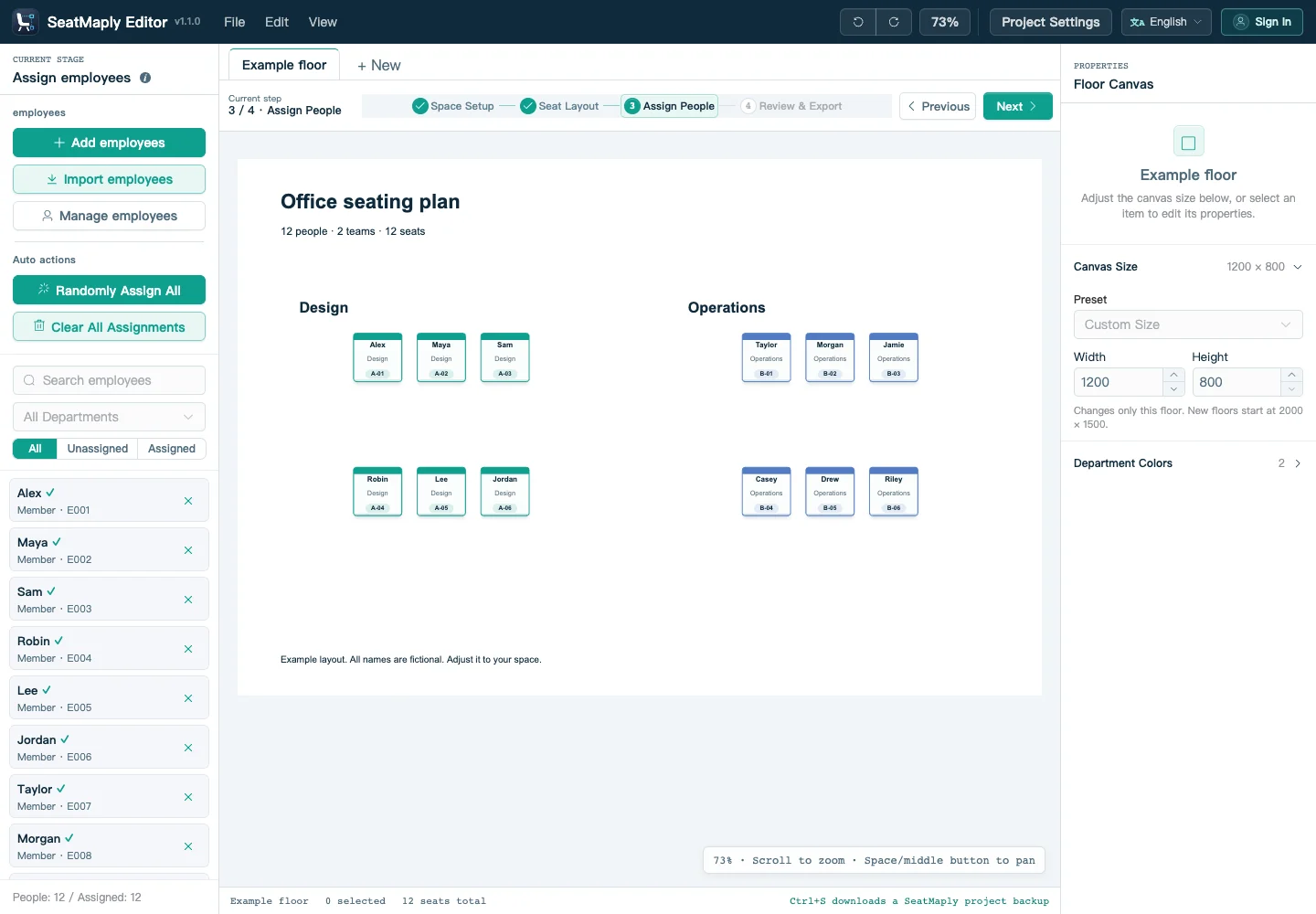
人を座席までドラッグして割り当てます。部署ごとの色分けや、割り当ての入れ替えも可能です。
エクスポート
PNG、JPG、またはPDFでエクスポートします。プロジェクトをバックアップ保存すると、後で編集できます。
従業員一覧
名前は必須です。ID、部門、役職は任意です。
| 名前 | 従業員ID | 部門 | 役職 |
|---|---|---|---|
| Alex | E001 | デザイン | メンバー |
| Maya | E002 | デザイン | メンバー |
| Sam | E003 | デザイン | メンバー |
XLSX / XLS / CSV · 最大5 MB、5,000人
座席の割り当てと移動
検索して従業員の座席を確認できます。予定が変更した場合は、座席を入れ替えられます。
よくある質問
既存のフロアプランを使用できますか?
はい。PNG、JPGまたはWebPを背景としてアップロードし、その上に座席を配置できます。
座席は部門ごとに自動的に割り当てられますか?
いいえ。座席は手動で配置します。部門ごとの色分けは、チームを区別するのに役立ちます。
複数フロアに対応していますか?
はい。1フロアまたは全フロアをエクスポートできます。PDFはフロアごとに1ページを使用し、画像は1つのZIPとしてまとめてダウンロードされます。
何をエクスポートできますか?
PNGまたはJPG画像、印刷用のA4/A3 PDF、さらに編集を継続するための.seatプロジェクトバックアップをエクスポートできます。