사용 방법
간단한 좌석 배치도로 시작한 뒤 필요에 따라 레이아웃 세부 정보를 추가하세요.
좌석 설정
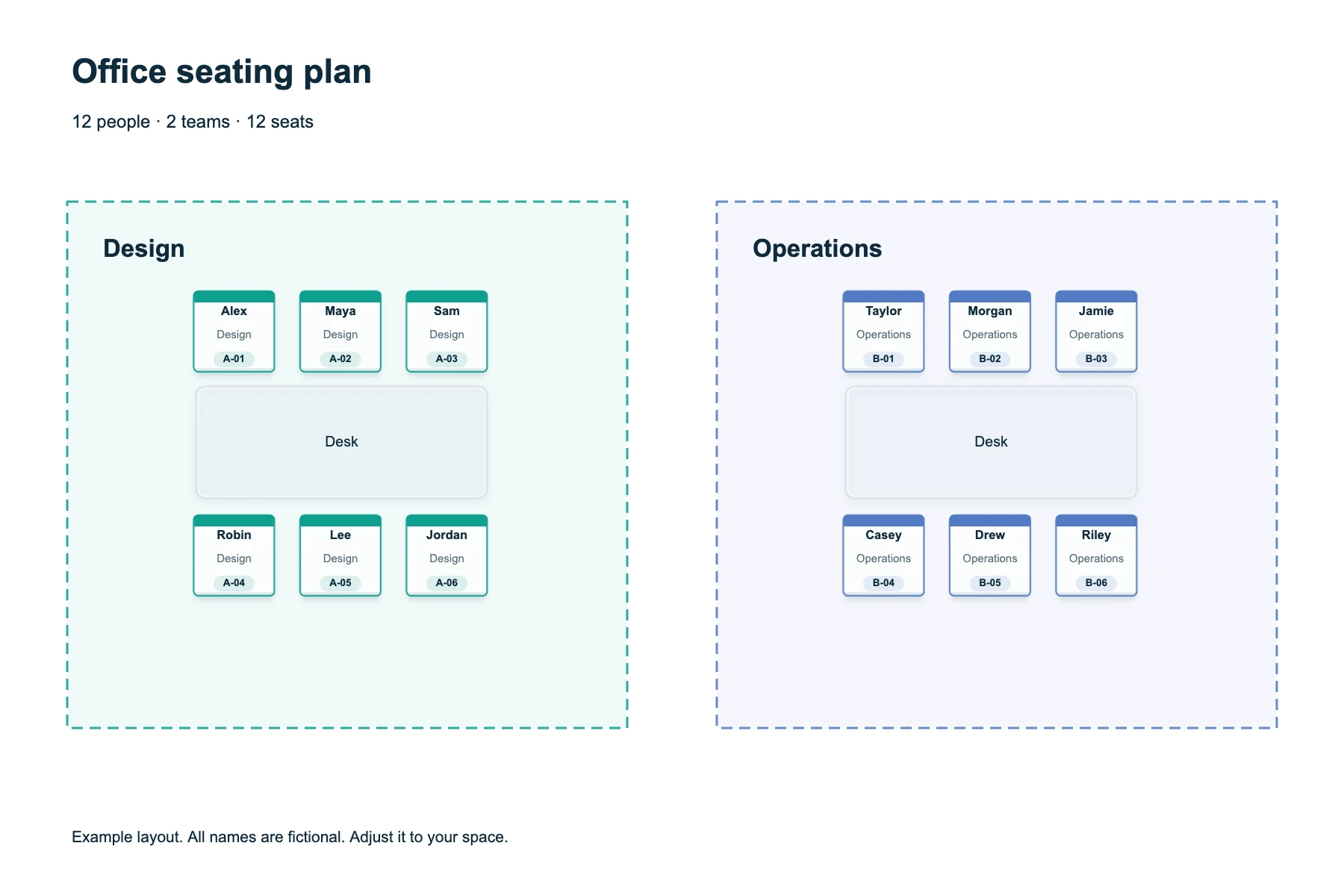
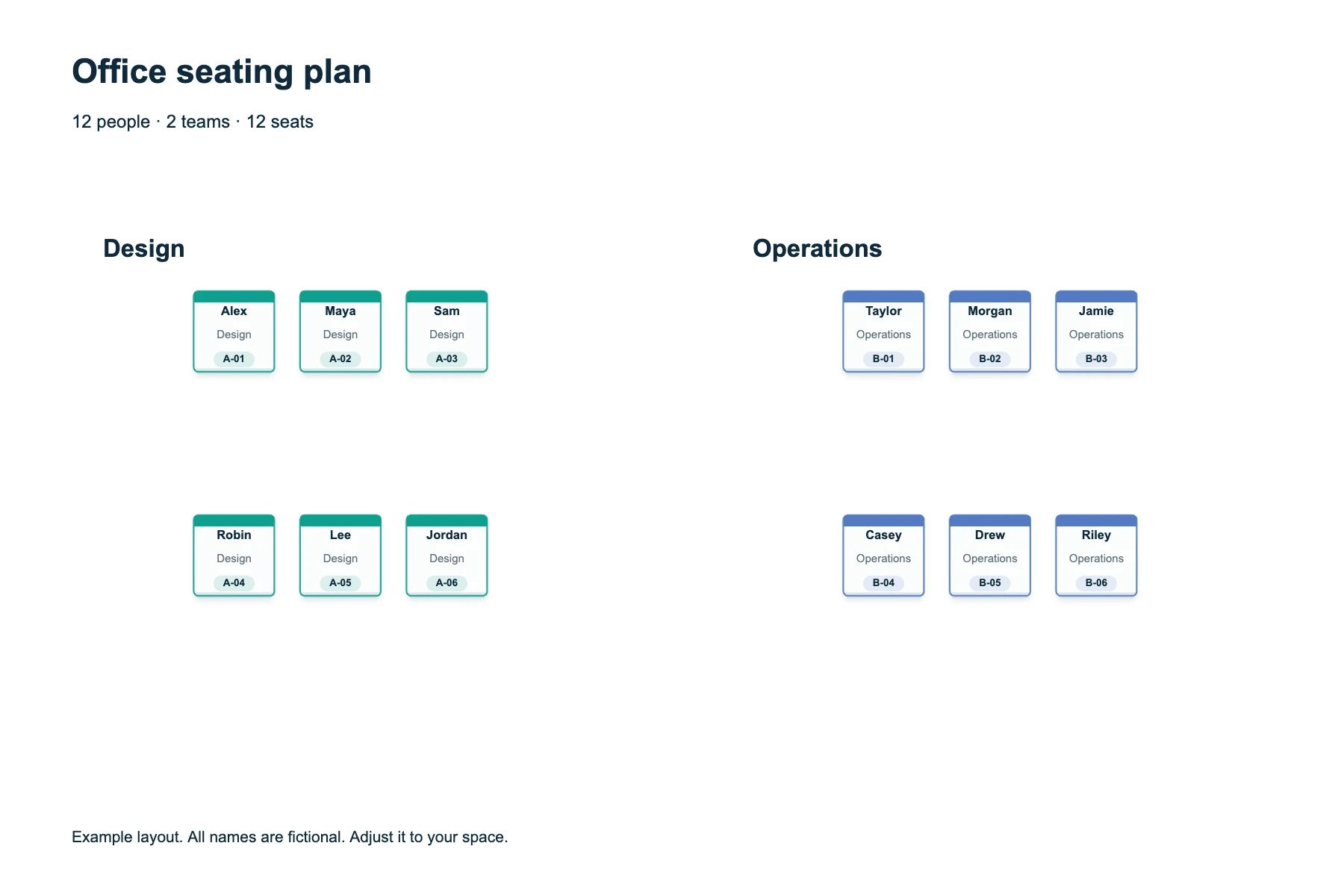
프로젝트 설정에서 사무실 장면을 선택한 후 좌석을 배치하세요.
직원 가져오기
Excel 또는 CSV 목록을 가져온 다음 열을 매핑하세요.
좌석 배정
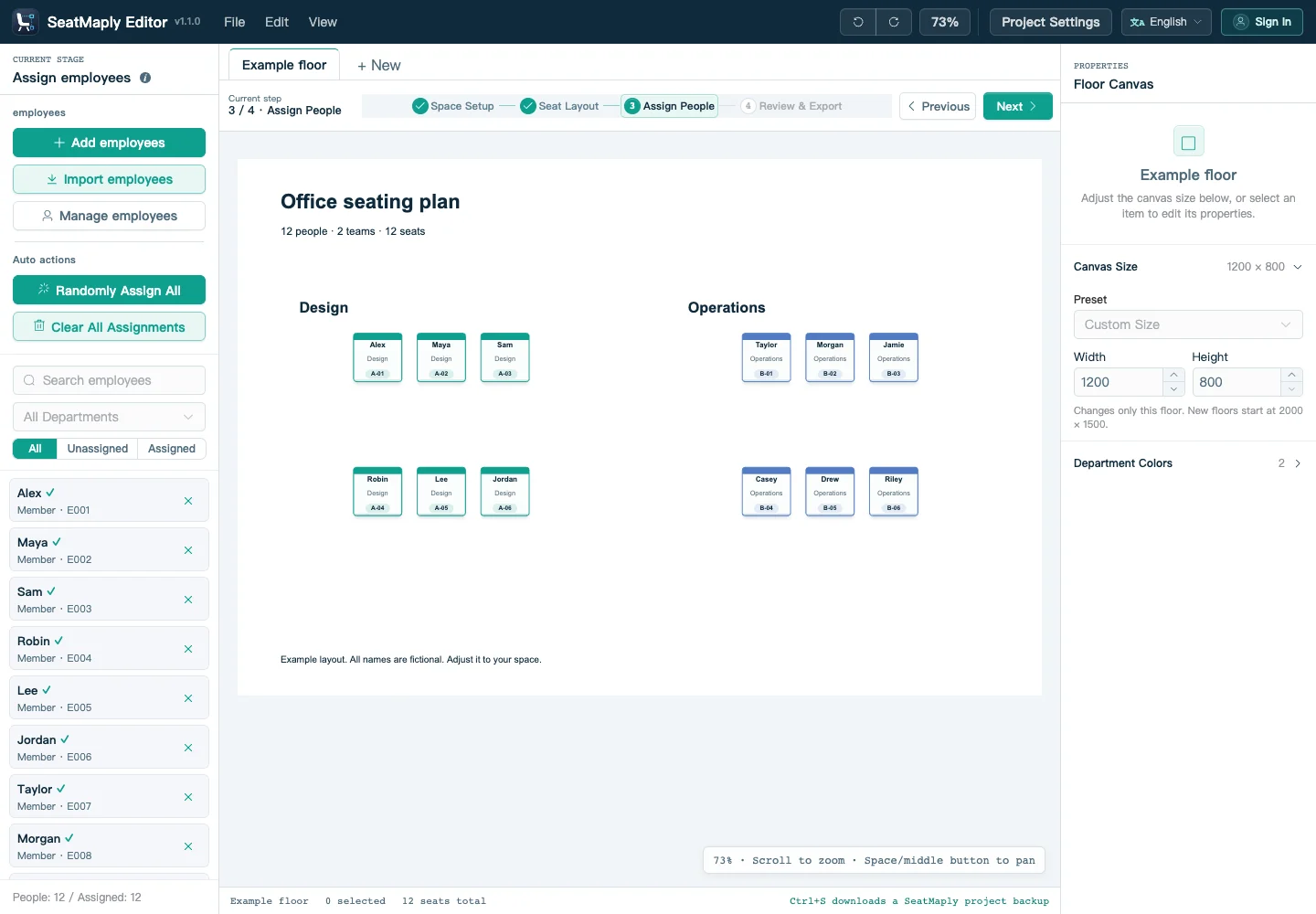
직원을 좌석으로 끌어놓으세요. 부서별 색상을 사용하거나 배정을 서로 바꿀 수 있습니다.
내보내기
PNG, JPG 또는 PDF로 내보내고, 나중에 편집할 수 있도록 프로젝트 백업을 저장하세요.
직원 목록
이름은 필수이며, ID, 부서 및 직함은 선택 사항입니다.
| 이름 | 직원 ID | 부서 | 직함 |
|---|---|---|---|
| 알렉스 | E001 | 디자인 | 구성원 |
| 마야 | E002 | 디자인 | 구성원 |
| 샘 | E003 | 디자인 | 구성원 |
XLSX / XLS / CSV · 최대 5 MB 및 5,000명
직원 배정 및 이동
검색으로 직원의 좌석을 찾고, 계획이 바뀌면 배정을 서로 바꾸세요.
자주 묻는 질문
기존 바닥 계획을 사용할 수 있나요?
네. PNG, JPG 또는 WebP를 배경으로 업로드한 후 그 위에 좌석을 배치하세요.
부서별로 좌석이 자동으로 배정되나요?
아니요. 좌석은 직접 배치하고, 부서별 색상으로 팀을 구분할 수 있습니다.
여러 층을 지원하나요?
네. 한 층 또는 모든 층을 내보낼 수 있습니다. PDF는 층별로 한 페이지씩 생성되며, 이미지는 ZIP 파일로 함께 다운로드됩니다.
무엇을 내보낼 수 있나요?
PNG 또는 JPG 이미지, 인쇄용 A4/A3 PDF, 그리고 계속 편집할 수 있는 .seat 프로젝트 백업 파일을 내보낼 수 있습니다.