Excel 및 CSV 목록
Excel 목록으로 만드는 좌석 배치도
기존 목록으로 수업, 회의 또는 워크숍의 좌석을 계획하세요.
배치 시작하기무료 · 설치 불필요 · 로그인 없이 로컬에서 편집
사용 방법
사람을 가져오고, 구성을 선택한 다음, 배치도를 내보내세요.
목록 준비
한 행에 한 명씩 입력하고 열 제목을 추가하세요.
파일 가져오기
사람 배치에서 목록을 가져오고 열을 연결하세요.
좌석 배치
좌석이나 행을 추가한 뒤 사람을 좌석으로 드래그하세요.
내보내기
PNG, JPG 또는 PDF로 내보내고, 나중에 편집할 수 있도록 프로젝트 백업을 저장하세요.
목록 형식
이름은 필수이며, 다른 필드는 선택 사항입니다.
| 이름 | 비고 |
|---|---|
| Alex | 그룹 1 |
| Maya | 그룹 1 |
| Sam | 그룹 1 |
XLSX / XLS / CSV · 최대 5MB 및 5,000명
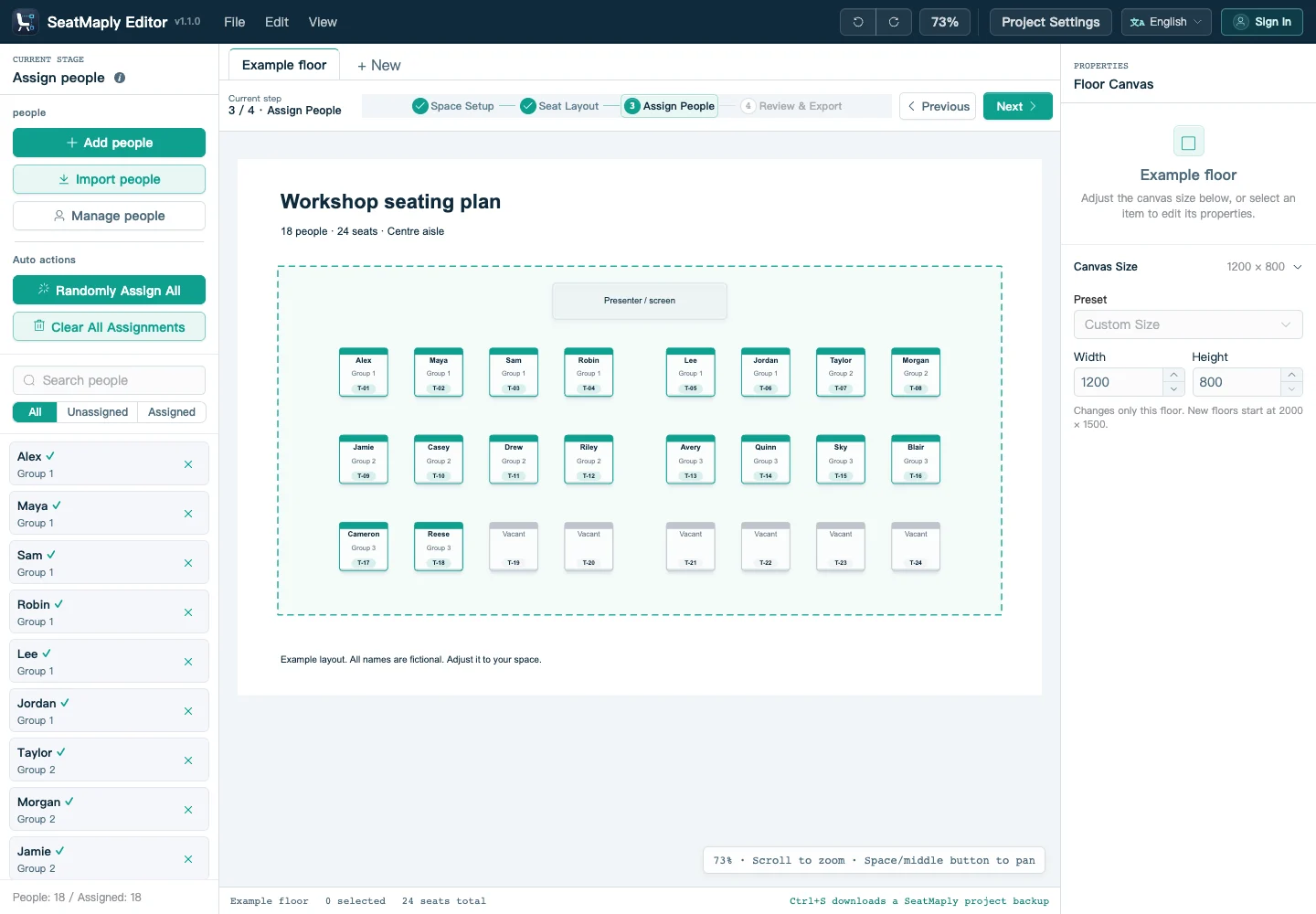
캔버스에서 배치
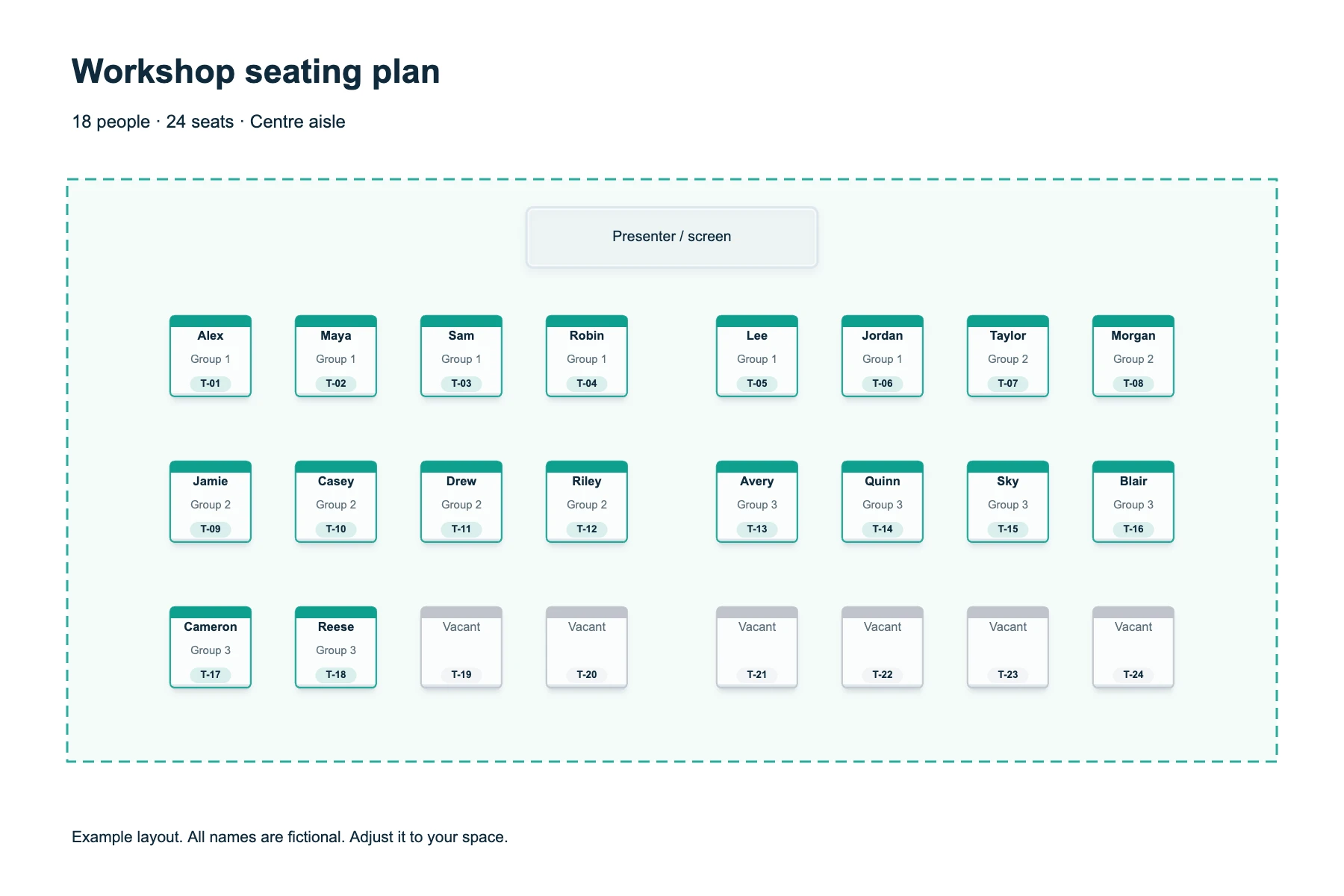
배치도와 나란히 목록을 표시해 사람과 빈 좌석을 확인할 수 있습니다.
자주 묻는 질문
좌석 배치도를 Excel 파일로 내보낼 수 있나요?
아니요. PNG, JPG, PDF 및 .seat 프로젝트 백업으로 내보낼 수 있습니다.
중복된 이름과 변경 사항은 어떻게 처리되나요?
동일한 이름은 별개로 유지됩니다. 추가 가져오기는 직원 ID를 먼저 확인한 뒤 이메일과 대조하며, 변경된 레코드는 확인이 필요합니다.
어떤 행은 건너뛰나요?
이름이 없거나 직원 ID가 중복된 행은 건너뜁니다. 가져오기 검토 화면에서 사유를 확인할 수 있습니다.
내 목록이 자동으로 업로드되나요?
목록은 현재 브라우저에만 저장됩니다. 클라우드 저장을 선택할 때만 업로드됩니다.